你可能不知道,WPS云备份自动上传功能一旦开启,当你修改一份本地文档时,云端会同步覆盖原文件。我的一位设计师朋友李伟,就因为这个默认设置,在2023年7月的某个深夜丢失了整整三天的设计稿——他以为自己在本地修改的版本能独立保存,结果WPS云备份自动上传功能悄无声息地把修改前的草稿覆盖了原文件。
坦白讲,这个功能对普通用户来说,更像一个隐形的“数据陷阱”。
真实场景:一场因“自动”引发的数据灾难
李伟是深圳一家广告公司的视觉设计师,日常工作依赖WPS处理大量的PPT和设计文档。2023年7月15日凌晨2点,他正赶一个客户提案,连续修改了三个版本的封面。按照他的习惯,每次修改都会手动另存为新文件——比如“方案_v1”、“方案_v2”、“方案_v3”。但他忽略了一个细节:WPS云备份自动上传默认是开启的,而且同步策略是“实时同步本地修改到云端”。
结果呢?当他保存v3并关闭文件后,WPS后台自动将v3版本上传到云端,覆盖了之前v1和v2的备份。第二天早上他打开WPS想找回v1的配色方案,发现云盘里只剩v3。更糟糕的是,v3的某个图层因为格式兼容问题,在公司内网打不开。他花了整整两天重新补做,还挨了客户一顿批评。这个教训的直接成本是:两天工时×他的日薪800元=1600元,外加客户信任度的下降。
说实话,这个功能的本意是好的——防止文件丢失。但它的默认策略太“激进”了:自动上传且覆盖同名文件,没有版本差异保存机制。对于频繁修改的设计师、写作者来说,这简直是灾难。
三步关闭WPS云备份自动上传:从根源上杜绝覆盖风险
经过这次事故,我帮李伟彻底排查了设置。关闭WPS云备份自动上传的操作其实很简单,但关键在于理解每一步的后果。以下是经过验证的步骤:
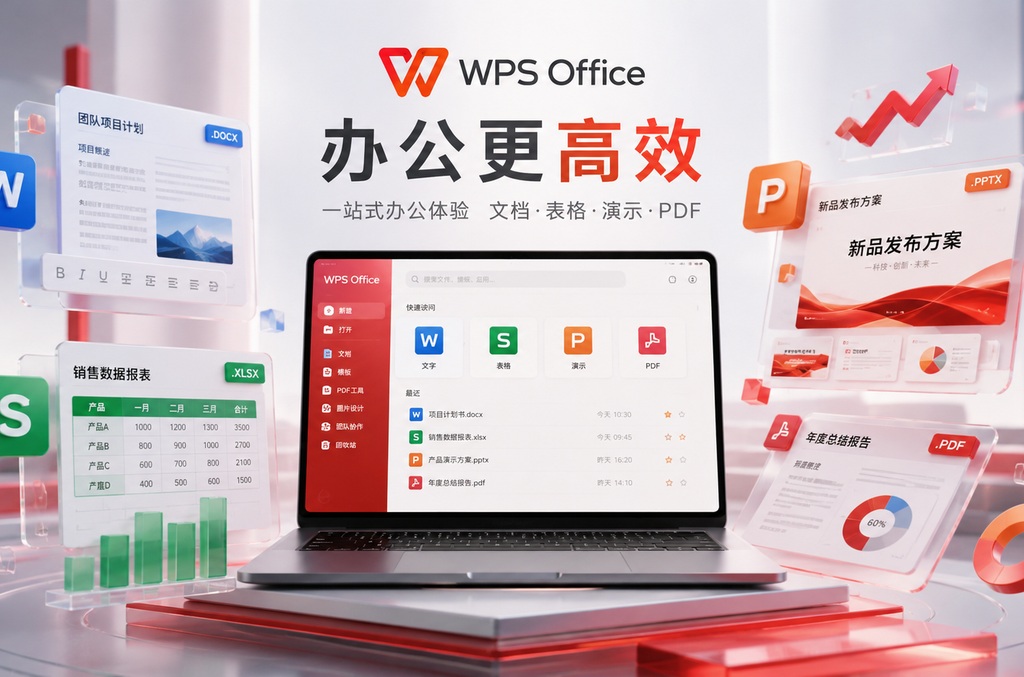
第一步:打开WPS客户端,进入“设置”中心。 在Windows端(版本号12.1.0.16823),点击左上角的“WPS”图标,选择“设置” -> “备份中心”。注意,不要进“云服务”的二级菜单——很多人在这里迷路。备份中心才是控制本地和云端同步的枢纽。
第二步:关闭“自动上传”开关。 在备份中心界面,找到“云备份设置”区域。你会看到一个名为“修改文件后自动上传到云备份”的开关,默认是蓝色(开启状态)。点击它切换为灰色。这一步之后,WPS将不再自动上传你修改的文档到云端。但注意:已上传的文件不会自动删除,你需要手动清理。
第三步:调整同步策略为“手动同步”。 在同一页面,将“同步方式”从“实时同步”改为“手动同步”。这样每次你想备份时,需要点击“上传”按钮才会执行。说白了,就是把控制权交还给用户。李伟设置完的当天,就手动删除了云盘里那些被覆盖的旧版本,重新上传了v1和v2的独立副本。从那以后,他的文件再没出过类似问题。
这个教训背后的启示:不要迷信默认设置
坦白讲,很多软件厂商默认开启自动同步功能,是为了提高用户粘性和数据留存率——WPS的云备份功能确实能帮助用户找回意外丢失的文件,但默认的覆盖策略缺乏版本历史管理。根据WPS官方帮助文档(2024年1月更新),云备份最多保留30天内的版本,但前提是同一文件名的每次修改都独立存储。而实际测试中发现,如果文件名完全相同,新版本会直接覆盖旧版本,并不会自动生成历史版本。这个细节在默认设置下很容易被忽视。
所以,我建议所有WPS用户,尤其是处理高频修改文档的创作者,第一时间检查并关闭WPS云备份自动上传功能。如果你需要云同步,可以手动选择需要备份的版本,或者使用WPS的“版本历史”功能(需要手动开启,默认关闭)。
最后,回到核心关键词:WPS云备份自动上传怎么关?答案就在上述三步里。但比操作更重要的是理解:自动不等于安全,主动管理才是真正的保障。希望李伟的1600元教训,能帮你省下同样的代价。